


概述:
首先要明确要打印什么样的标签,比如使用什么尺寸的标签来打印,标签里面要有什么内容,先有大概思路后开始创建标签模板。
1:打开界面如图
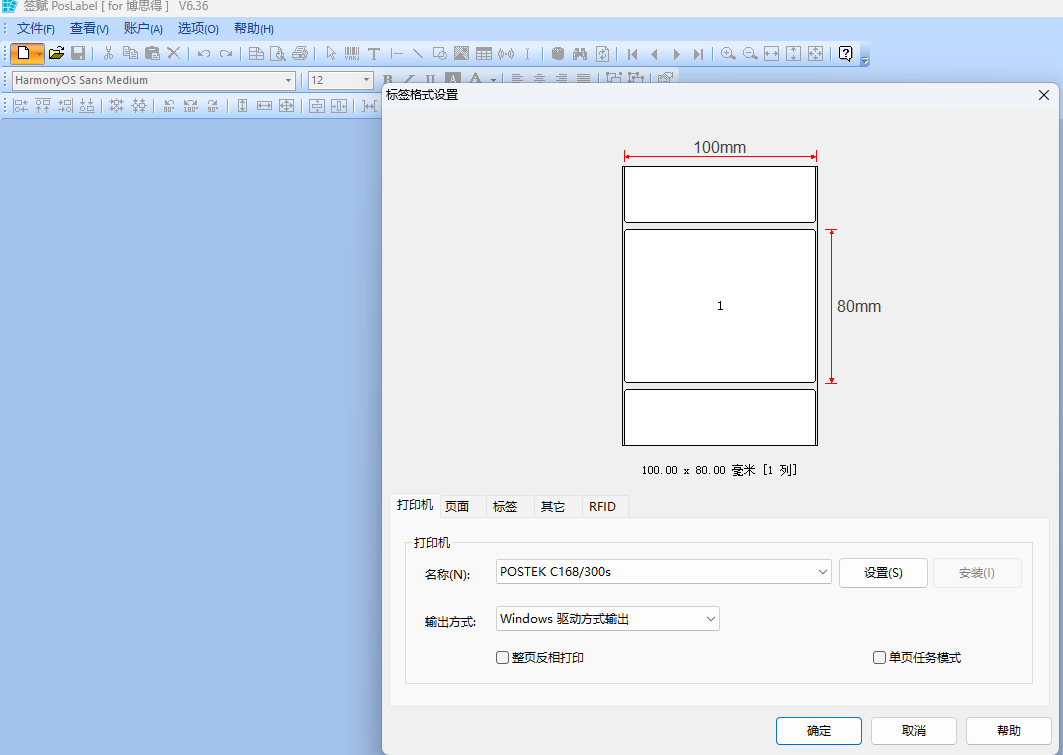
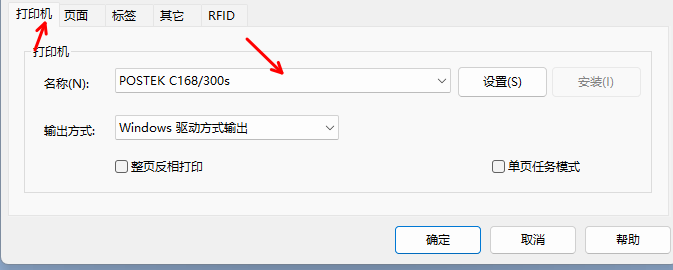
2:确认打印打印机是否选择正确,如这里显示POSTEK开头的一般为正确,如果这里显示PPLE开头则可能没有选择正确,可点击它看下是否有PSOTEK的打印机,如有则选择它。如没有则没有安装打印机驱动,请安装打印机驱动。
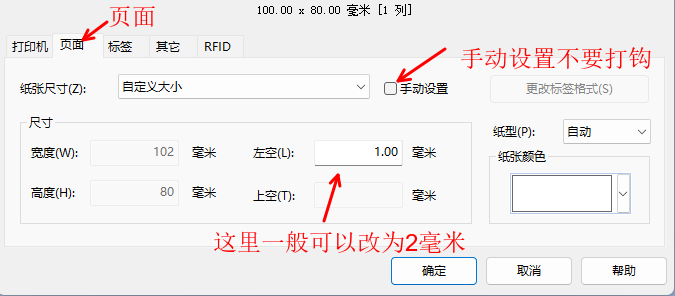
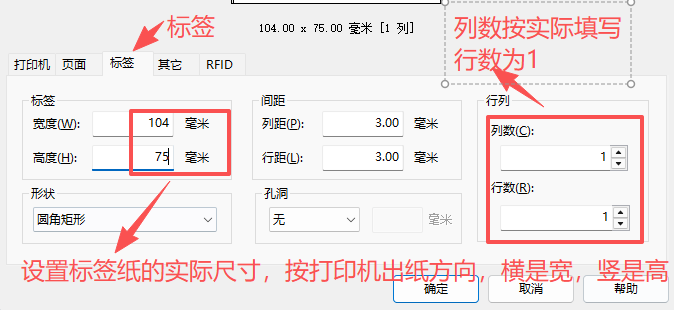
3:设置尺寸,以我使用宽度为104毫米,高度为75毫米的标签为例,您自己使用多大的标签按实际尺寸填写即可。
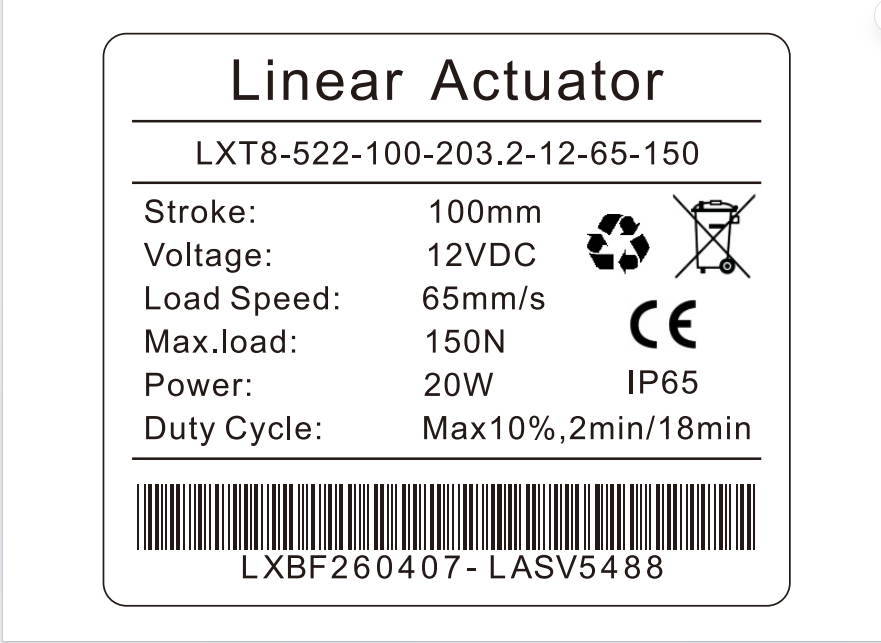
4:编辑思路,比如我要编辑下面这个标签。
从图里可以看出,这个标签构成的内容为。圆角矩形+线条+文本内容+图案+条码。几乎所有由标签打印机打印出来的标签都是这些内容构成的,所以我们编辑标签的思路就是,先把里面的内容大概编辑出来,然后在像拼拼图一样把他们拼整齐。
5:认识poslabel的基本工具与功能
注:
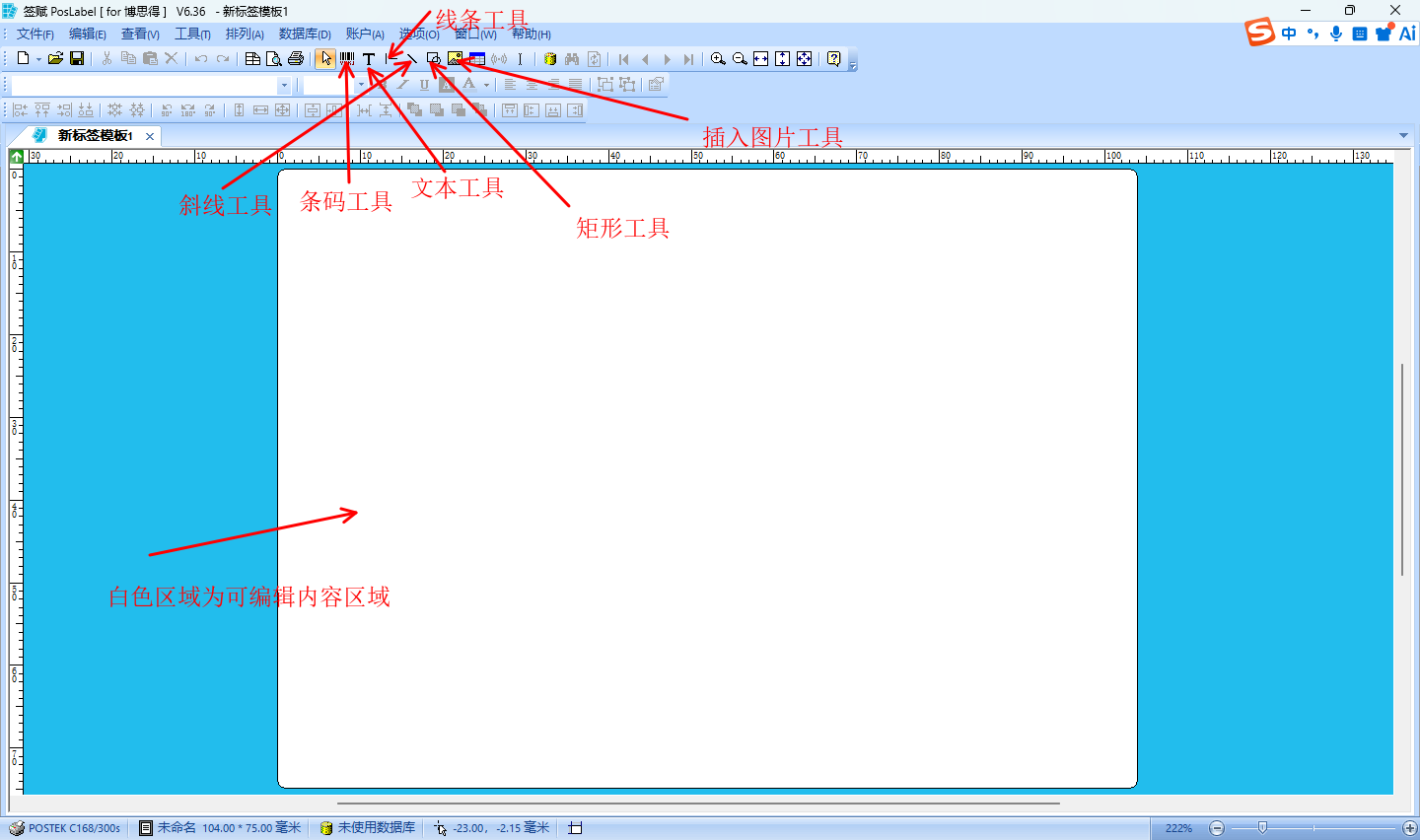
如上图所示,设置好尺寸后是这样一个页面,白色区域为编辑内容区域;
文本工具:使用鼠标左键点一下它,在点一下白色区域空白处,便可以生成一个文本输入框。
线条工具:使用鼠标左键点一下它,在点一下白色区域空白处,便可以生成一个横线或者竖线。
斜线工具:使用鼠标左键点一下它,在点一下白色区域空白处,便可以生成一个斜线。
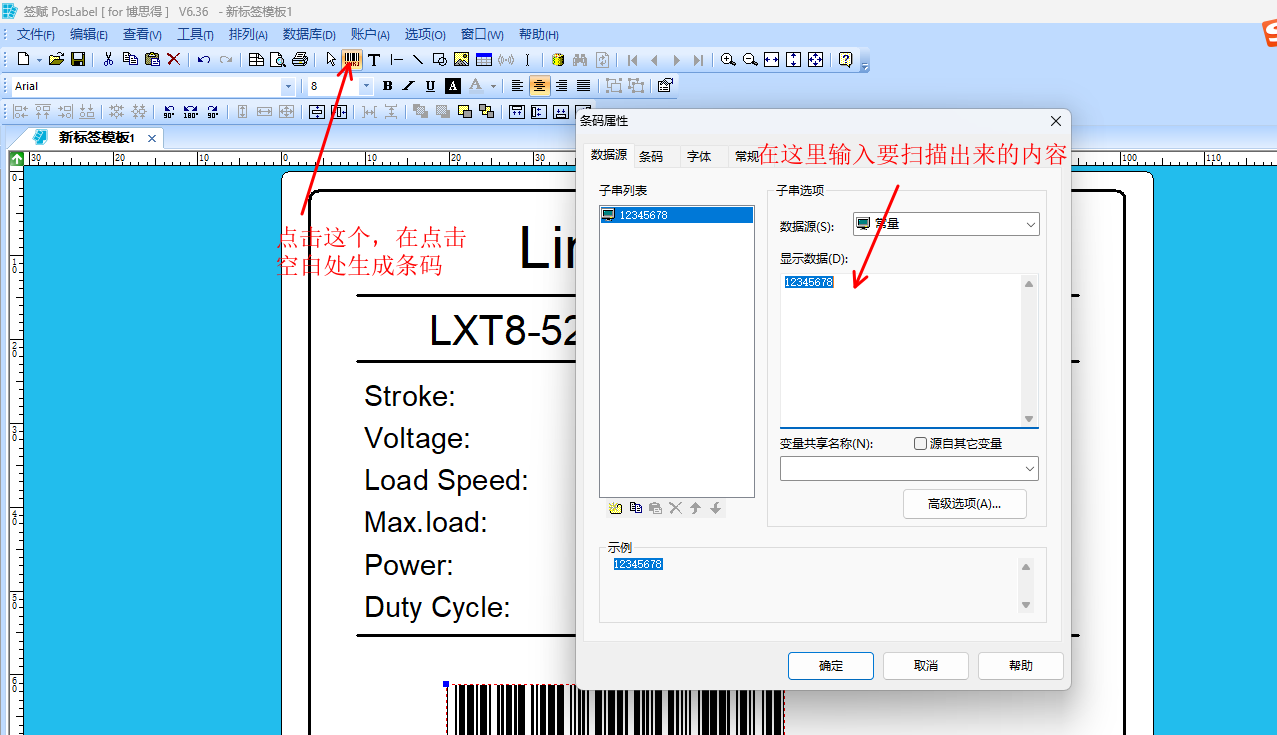
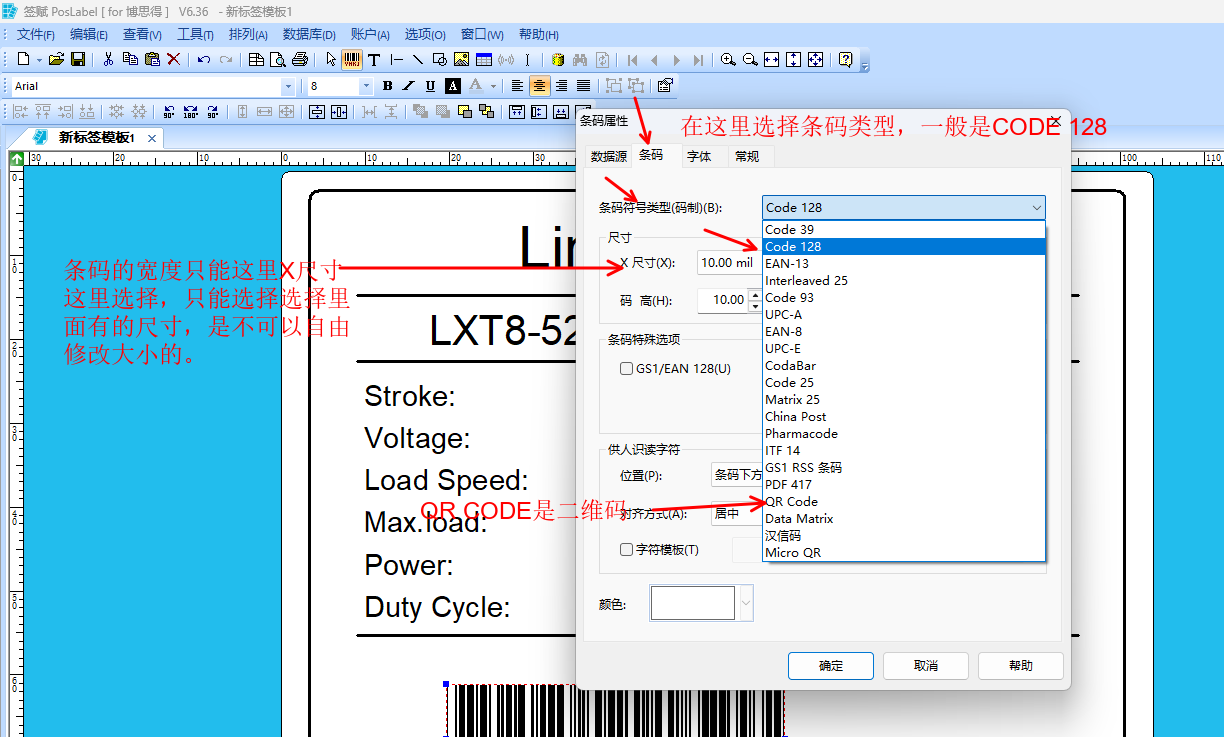
条码工具:使用鼠标左键点一下它,在点一下白色区域空白处,便可以生成一个条码,双击生成的条码,在点击【条码】选项。【条码符 号类型】可以选择条码类型,二维码是QR CODE这个类型。
矩形工具:使用鼠标左键点一下它,在点一下白色区域空白处,便可以生成一个矩形,双击点开它或者鼠标右键它-属性,可以改圆角矩形 或者椭圆形。
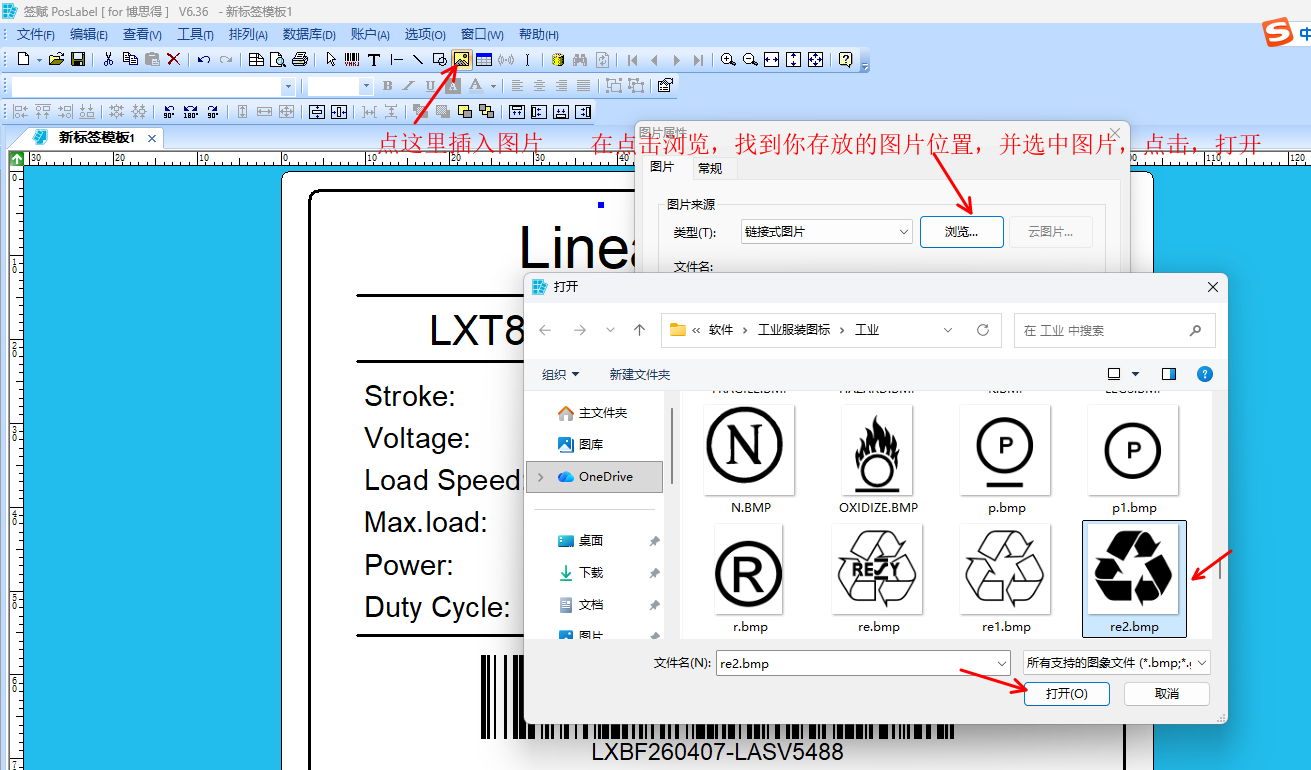
图片工具:使用鼠标左键点一下它,在点一下白色区域空白处,便可以插入图片进入poslabel,图标需要你自己有。
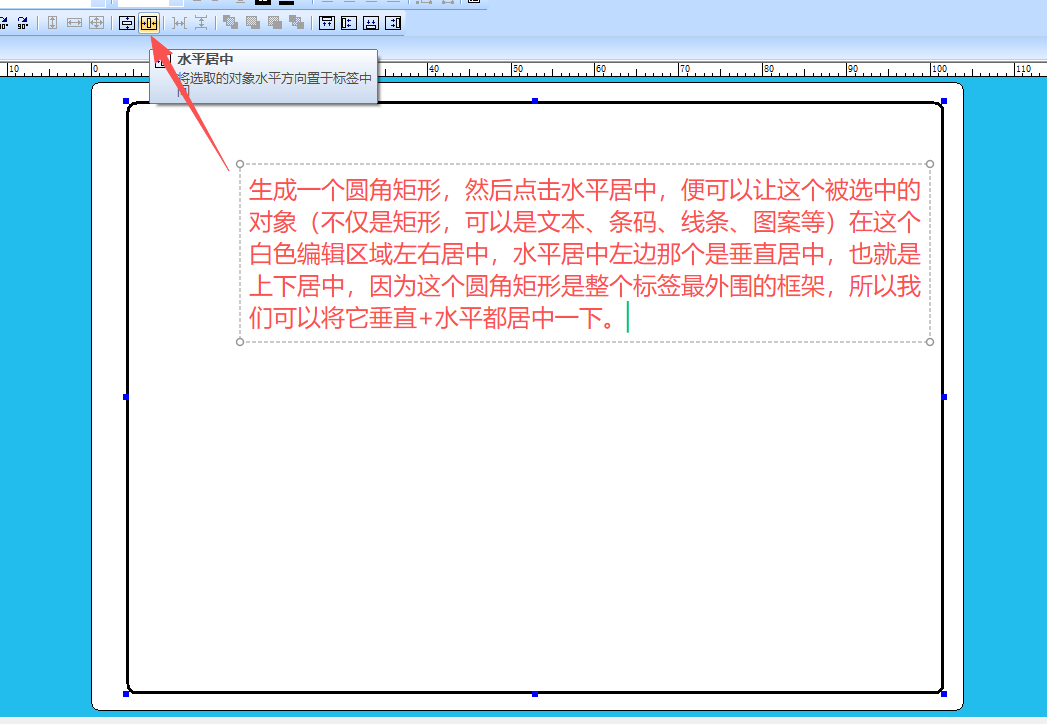
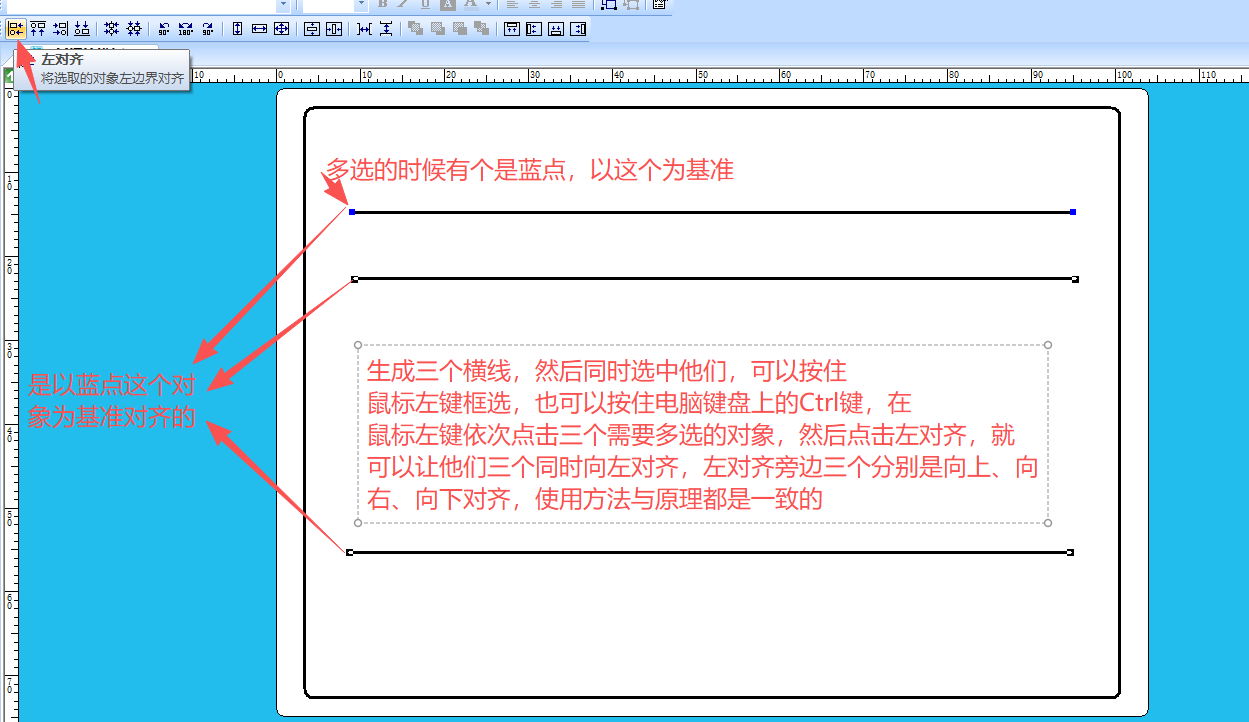
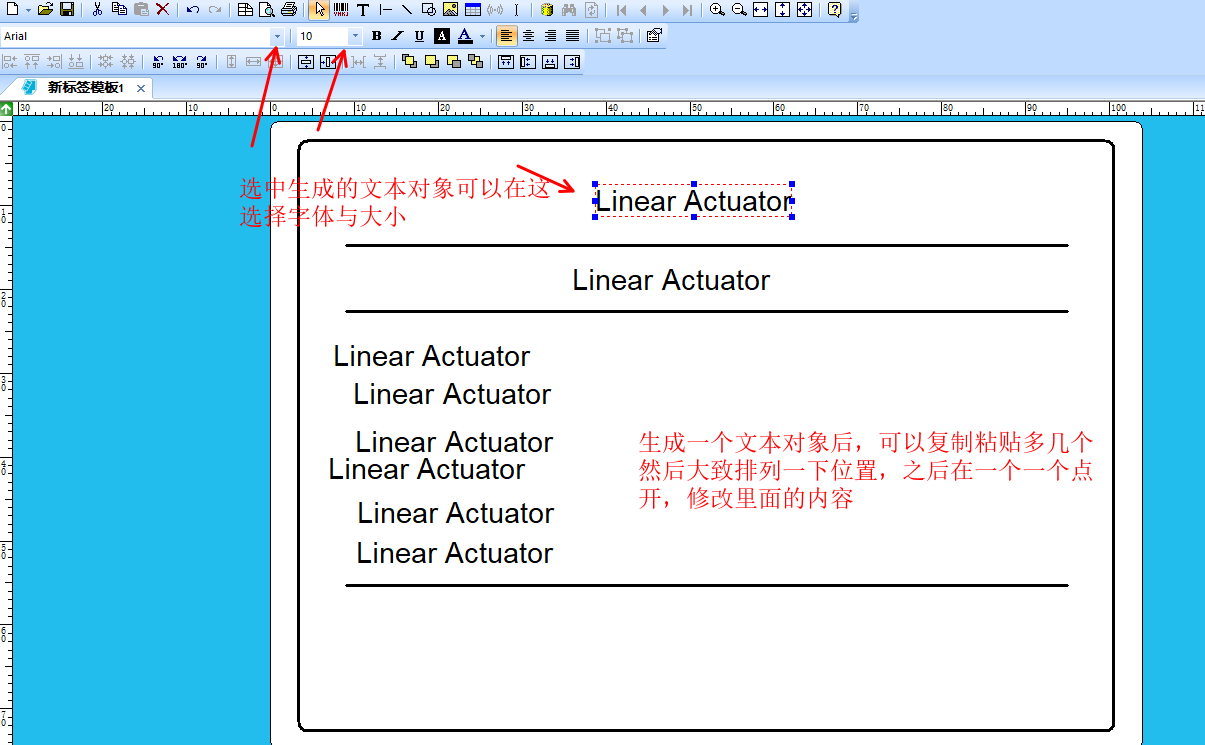
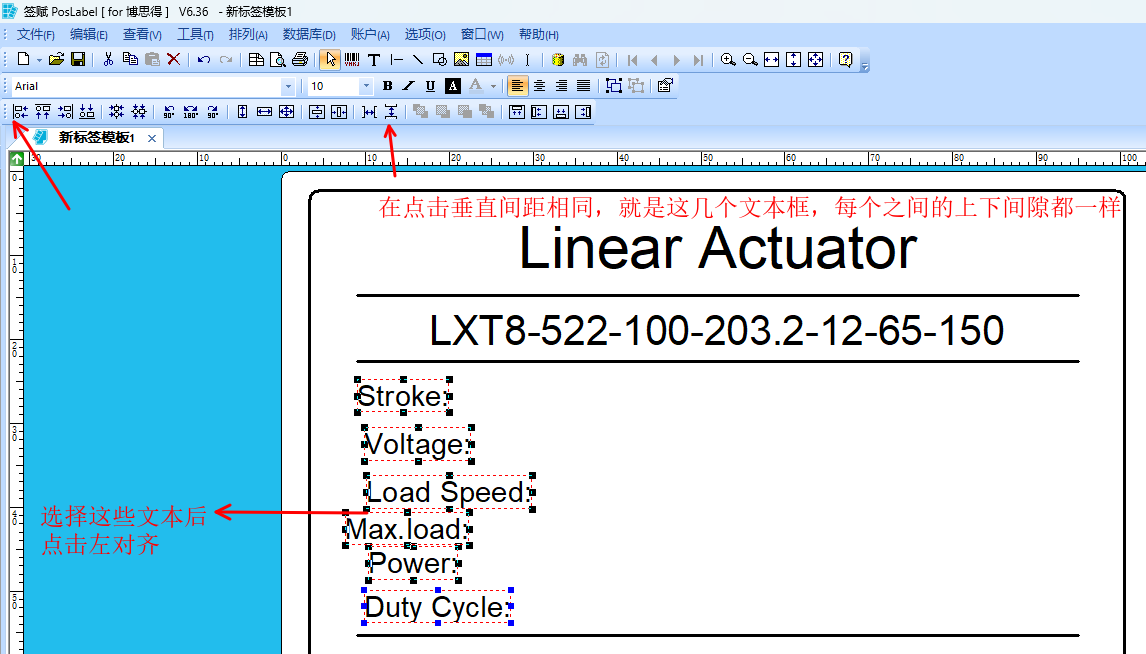
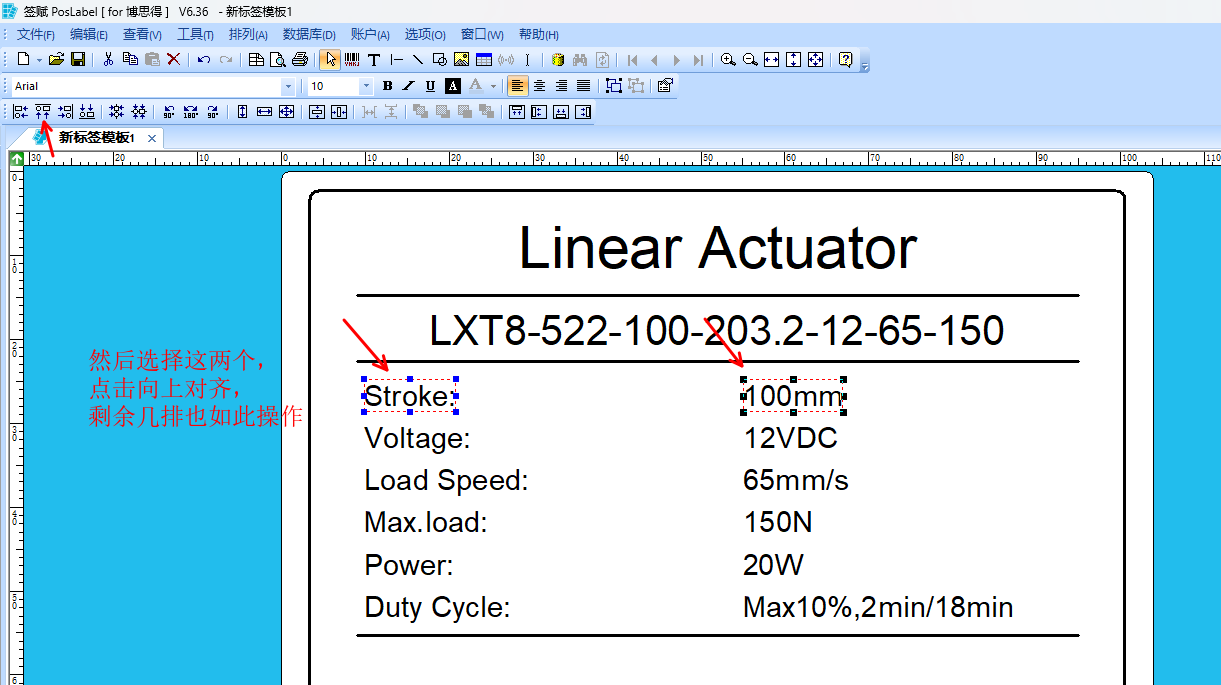
6:开始编辑,首先我们编辑好示例标签的矩形跟文本部分
7.生成条码
8.插入图片
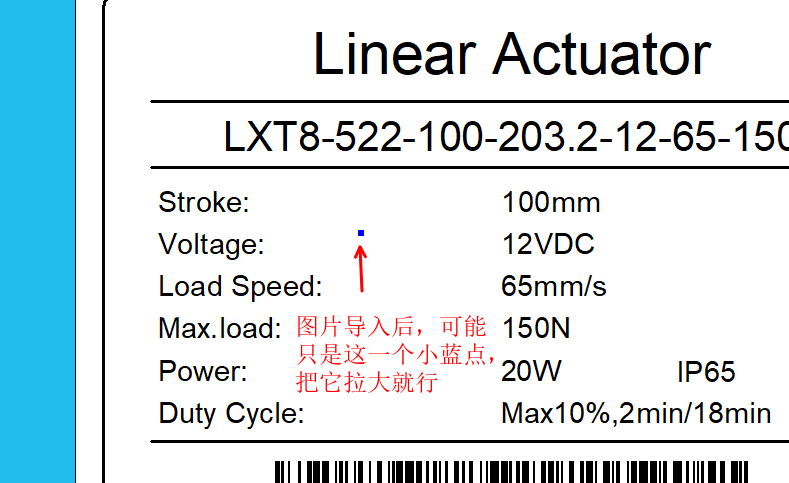
图片都插入后,在用鼠标拖动排列一下就好了
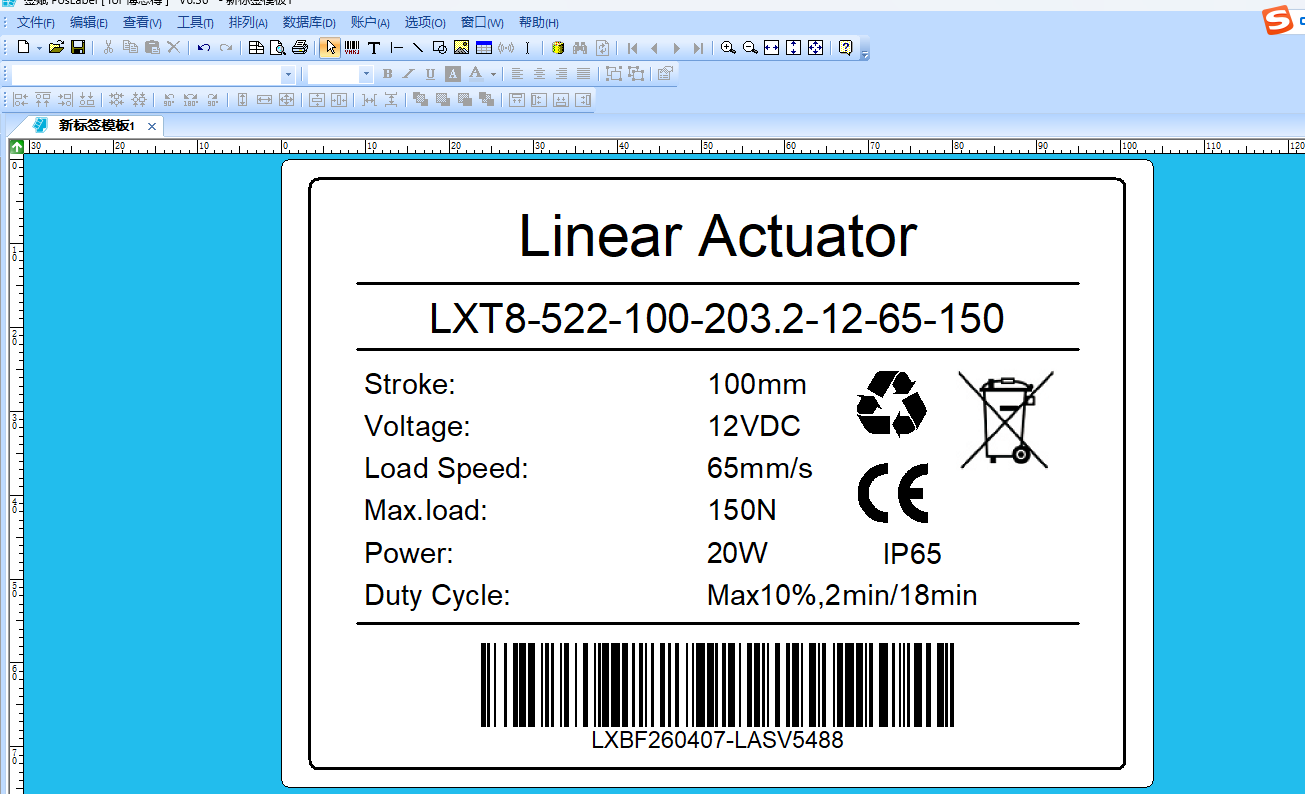
模板编辑完成,打印即可
9.总结一下
标签里的内容,通常由:文字+条码+线条+矩形+图片这几个任意组合组成的,这个示范里分别都使用了这几个功能,如果你的标签只有文字+条码,或者只有文字+条码+矩形,那么就按以上文字的跟条码跟矩形或者线条的用法编辑就行。