



侧边栏壁纸
博主头像
TS 博主等级

行动起来,活在当下

  • 累计撰写 29 篇文章
  • 累计创建 16 个标签
  • 累计收到 0 条评论

目 录CONTENT

文章目录

如何设置WIFI打印,适用所有postek带wifi模块的打印机

TS
TS
2026-02-05 / 0 评论 / 0 点赞 / 3 阅读 / 0 字

1.通过Utility软件配置WiFi参数,具体步骤如下:

1. 将打印机与计算机通过 USB 线连接好,然后开启打印机电源;

2. 访问博思得官网 www.postek.com.cn,下载并安装 Utility 软件,或者在本网页最下方可以下载;

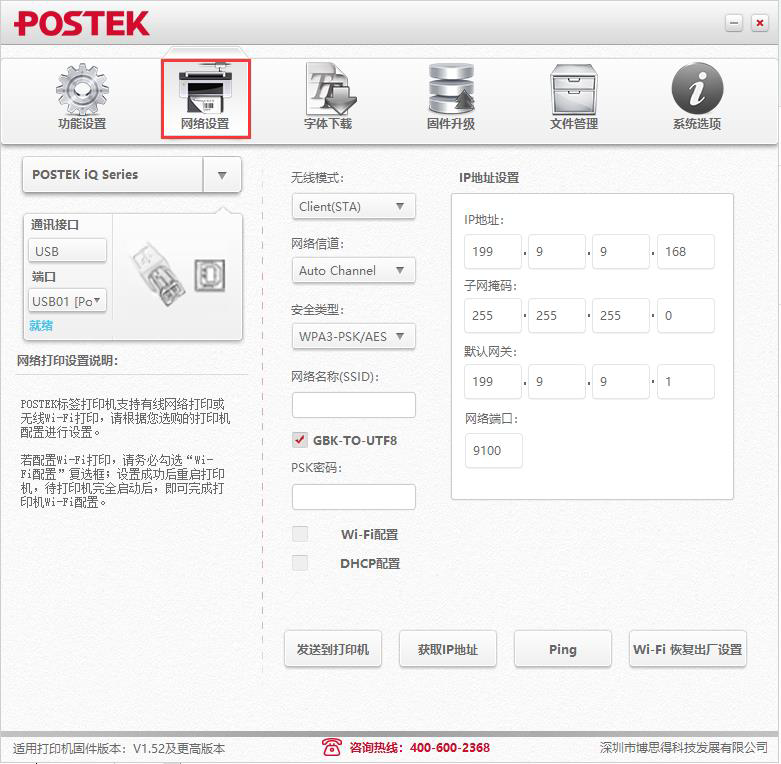
3. 打开 Utility 软件,点击“网络设置”,如图 1-1 所示;
无线网络设置1.png
1-1

4. 在网络设置界面中,完成无线模式、网络信道、安全类型、网络名称、PSK 密码以及 IP 地址等设置项的配置,然后勾选“Wi-Fi 配置”,如图 1-2所示;

设置IP.png
1-2

设置项

说明

无线模式

默认选择为:无线模式为Client(STA)

网络信道

默认选择为:Auto Channel

安全类型

默认为:WAP3-PSK/ASE 一般改为:WAP2-PSK/AES

网络名称

wifi名称,区分大小写

GBK-TO-UTF8

配置信息的字符格式。此设置项默认勾选。

PSK 密码

wifi密码,区分大小写

IP 地址设置

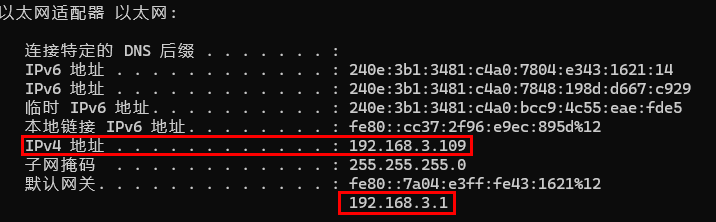
给打印机设置ip地址,首先你要查看自己电脑的IP是哪个网段;

可以在电脑上按win+R键呼出运行框,然后输入CMD,按回车键,在里面输入ipconfig再按回车键。这样你就可以查看你自己的电脑的ip;

例如你查询到的你的电脑IPV4是192.168.1.100,那么你的局域网段就是192.168.1.1~192.168.1.255范围之间;

你可以给打印机设置一个192.168.1.168或者是其他的。

但是不可以设置跟电脑一样的ip,也不可以设置.1.1跟.1.255这两个。

但是不可以设置跟电脑一样的ip,也不可以设置.1.1跟.1.255这两个。

但是不可以设置跟电脑一样的ip,也不可以设置.1.1跟.1.255这两个。

查询电脑局域网的ip的目的,是确定你的局域网在哪个范围内,不是让你设置跟电脑一样的IP。

不然会把电脑挤掉线,导致你电脑无法上网。

这里的IP地址只是我举例说明,具体以你实际局域网环境为准。

子网掩码

默认为:255.255.255.0

默认网关

在你查询IP的时候也会显示,你自己查询到多少,就输入多少。如下图1-3所示,图仅做示范,每个人的局域网环境不一样请勿照抄。

网络端口

默认9100无需改动

无线网络设置3.png
1-3

5. 点击“发送到打印机”,几秒钟后,打印机将自动重启。您可以通过观察WiFi 灯是否亮起或打印配置信息确认配置是否成功。

说明

如果WiFi 配置不成功,请检查WiFi 名称、密码、默认网关、子网掩码等是否正确,以及IP地址是否被占用。

2 驱动安装及端口配置

相关网络参数配置完成后,请参考以下步骤完成安装驱动及配置端口:

1. 访问博思得官网www.postek.com.cn,下载打印机驱动,或是在本网页最下方可以下载;

2. 双击打印机驱动图标,根据界面操作提示解压缩驱动安装程序并运行驱动安装向导;

双击打印机驱动图标,弹出“许可协议”界面,选择“我接受许可协议中的条款(A)”,点击“下一页”,如图 2-2-1 所示

驱动安装1.png
2-2-1 安装信息界面

在“安装目录”界面中,点击“浏览(B)…”,选择驱动程序解压缩路径,然后点击“下一页”,如图 2-2-2 所示;

驱动安装2.png
2-2-2 驱动安装向导界面

在“安装信息”界面中,勾选“解压缩驱动程序后运行驱动程序向导(D)”,然后点击“完成”,如图 2-2-3 所示

驱动安装3.png
2-2-3 安装信息界面

3. 在“连接打印机”界面中,选择“网络(以太网或无线网络)(E)”,然后点击“下一页”,如图2-1所示

驱动安装6.png
2-1 连接打印机界面

4. 在“指定打印机型号”界面中,选择相应打印机型号(以POSTEK C168/300S 为例),点击“下一页”,如图 2-2 所示。

驱动安装7.png
2-2 指定打印机型号界面

5. 在“指定端口”界面中,点击“创建端口”,弹出“创建端口”对话框,选择“Standard TCP/IP Port”-“新建端口”,如图 2-3 所示。

驱动安装8.png
2-3 指定端口界面

6. 在“添加标准TCP/IP 打印机端口向导”界面中,点击“下一页”,如图 2-4 所示。

添加网络端口向导1.png
2-4 添加TCP/IP端口向导界面

7. 在“添加端口”界面中,输入打印机IP 地址(此处输入的IP 地址应与已设置好的打印机IP 地址保持一致,端口名会自动生成),然后点击“下一页”,如图 2-5 所示;

添加网络端口向导2.png
2-5 添加端口界面

8. Windows 将自动检测TCP/IP 端口,点击“完成”,完成添加标准TCP/IP 打印机端口,如图 2-6,2-7,2-8所示;

添加网络端口向导3.png
2-6 等待即可
添加网络端口向导4.png
2-7 无需修改任何,点击‘下一页’即可。
添加网络端口向导5.png
2-8 添加端口完成界面,点击完成。

9. 打印机端口添加完成后,返回“指定端口”界面,选择已添加成功的端口,点击“下一页”,如图 2-9 所示;

驱动安装9.png
2-9 指定端口界面

10. 在“指定打印机名称”界面中,设置打印机名称以及是否将打印机作为默认打印机,如图 2-10,2-11 所示,然后点击“下一页”,完成驱动安装;

驱动安装10.png
2-10 点击下一页
驱动安装11.png
2-11 点击完成

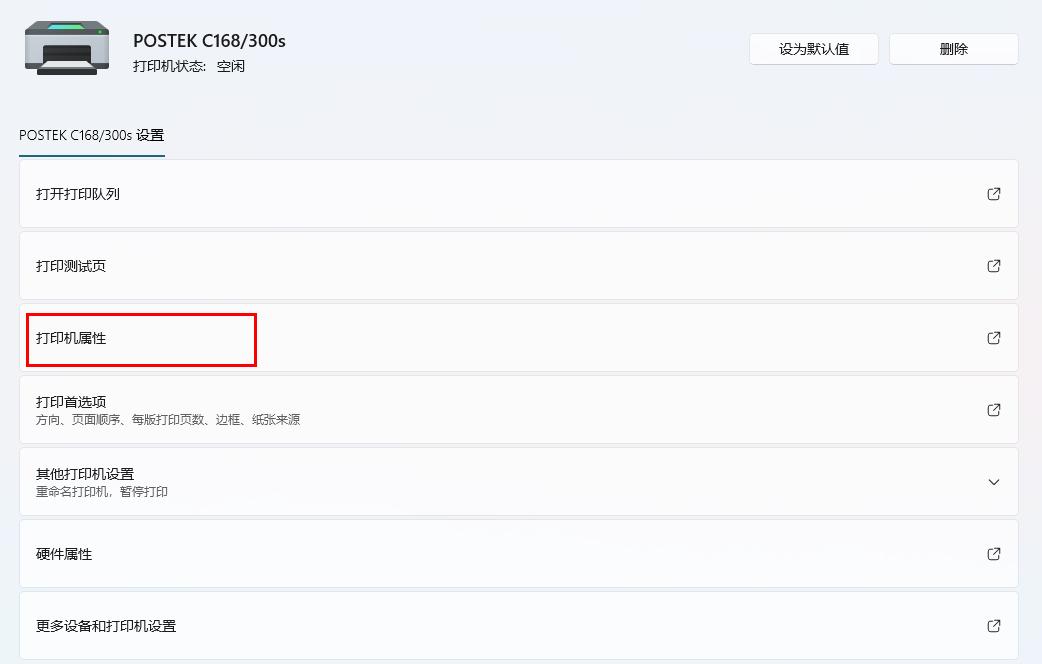
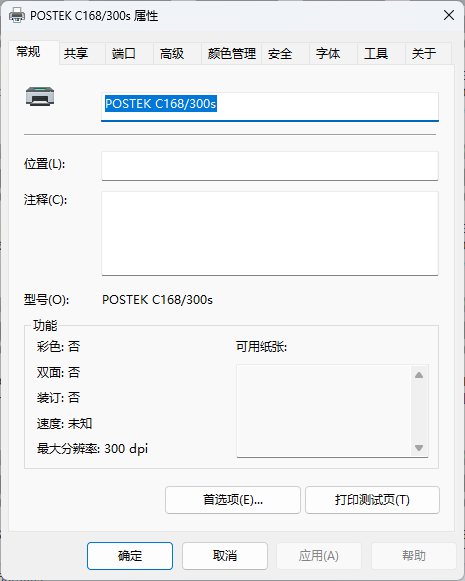
11. 驱动安装完成后,您可以通过打印测试标签查看打印机连接是否正常(以Win10 操作系统为例)。打开计算机“控制面板”,选择“查看设备和打印机”,右键单击已安装成功的打印机设备,选择“打印机属性”,在打印机属性常规界面中,点击“打印测试页”,如图 2-12所示。若打印机连接正常,则打印机将打印一张测试页。
打印测试页win11.png
打印测试标签 win11
打印测试页win7 win10.png
win7或win10打印测试页的页面

名称

操作

密码

Utility 3.1无线设置工具

点击下载

ae34

打印机驱动

点击下载

8htu

0
博主关闭了所有页面的评论