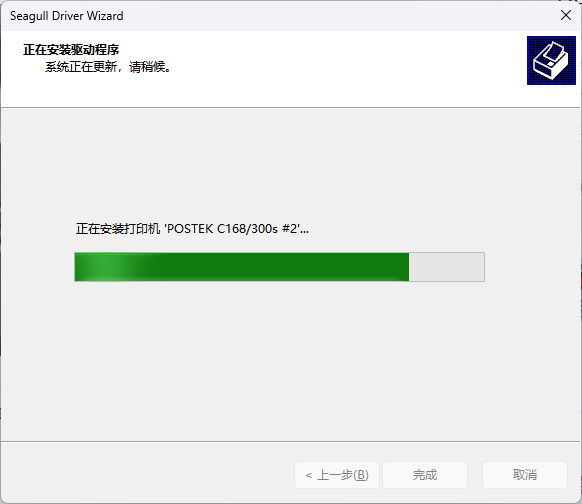




网络打印设置
-
首先,确认你的打印机有网口或者已经加装了网口。
-
postek打印机的网口只支持局域网打印。
-
-POSTEK G系列和TX系列打印机标配10/100M-bit以太网口,实现有线网络打印;
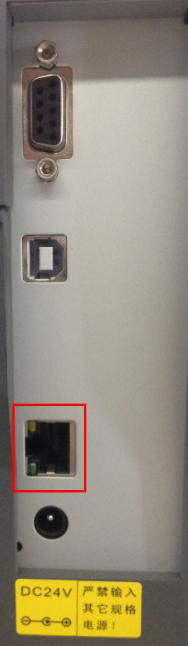
-C168系列可选配置10/100M-bit以太网口,实现有线网络打印。用户通过网线将打印机接入局域网路由器或交换机,即可实现有线网络打印。打印机网络接口位置如下图所示。
一、 网络参数设置:
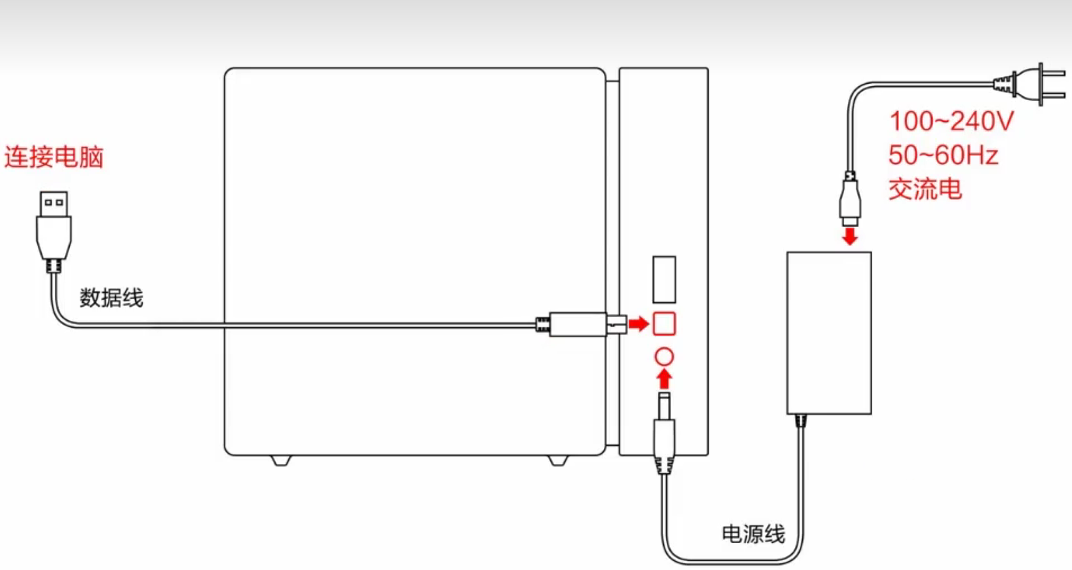
- 连接好打印机的电源线、USB数据线、网线;如下图
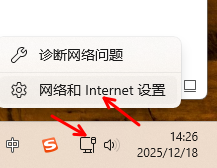
- 查看局域网信息,操作步骤如下(以win11系统为例);
鼠标右键点击这个网络图标,有的电脑使用的是wifi就右键wifi的图标,然后鼠标左键点击打开【网络和internet设置】
在点击,以太网;
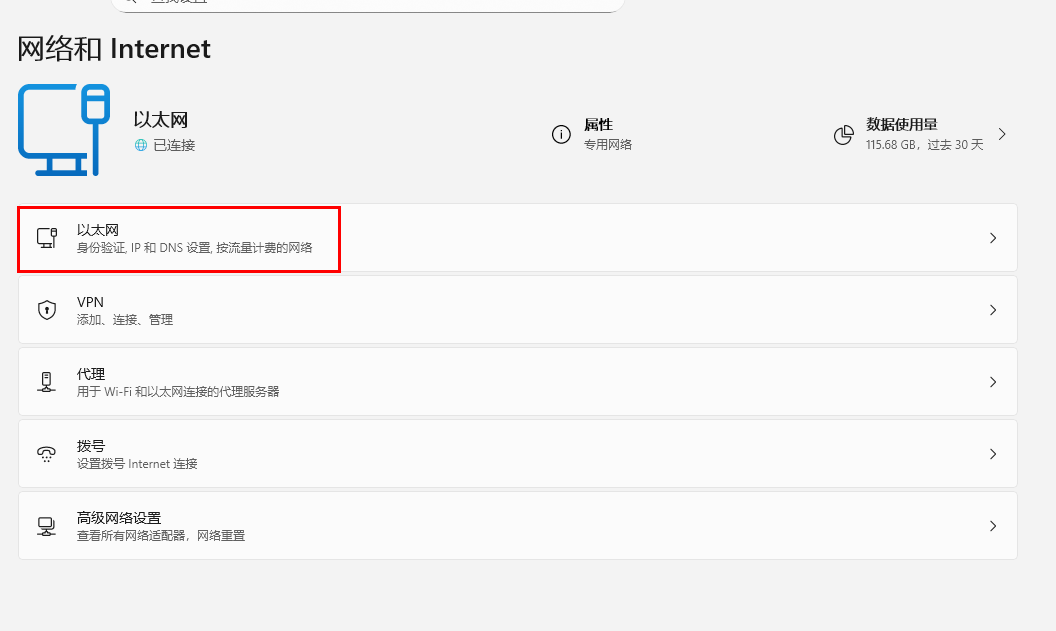
得到以下内容;
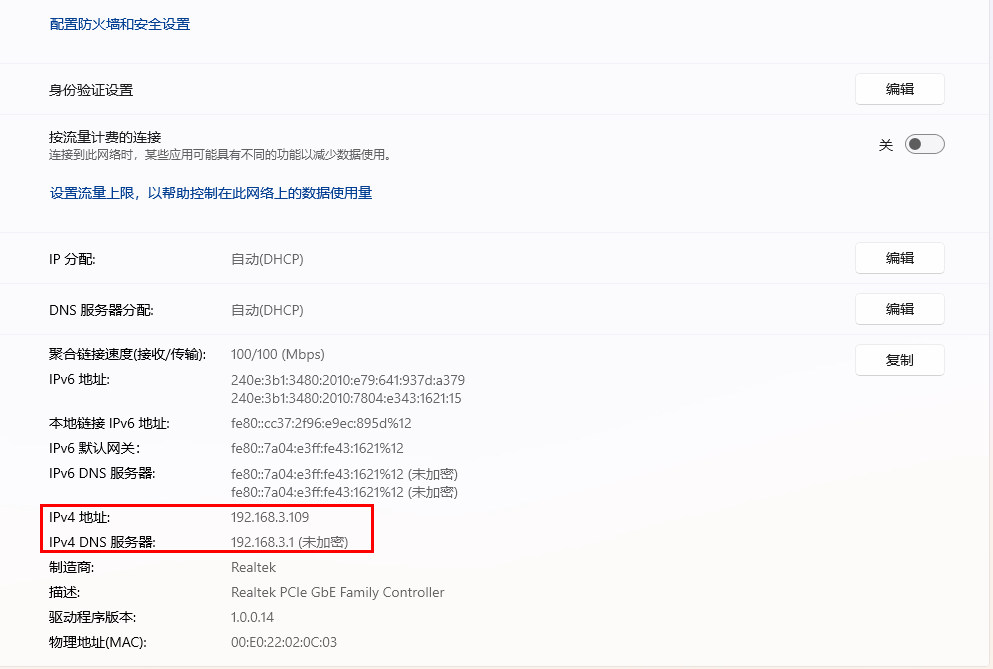
这里显示的我们这个电脑的IP地址以及网关,我们只需要看网关即可。
-
因为我们接下来要给打印机分配一个ip地址,分配ip地址之前,我们首先要知道我们的局域网是处于什么网关。
-
比方说我这里看到网关是192.168.3.1,那么我可以给打印机分配ip从192.168.3.2到192.168.3.255之间的内容的任意数。但是首先排除掉我们电脑的ip,就是说我的电脑的IP是192.168.3.109,那么我就不能给我的打印机分配192.168.3.109这个ip,同时也不能分配192.168.3.1,这个是路由器的管理地址。分配这两个地址前者会让我的电脑不能上网,后者会让整个局域网的设备都断网。
知道了怎么分配ip以及分配ip的注意事项,那么开始给打印机设置IP地址,首先下载打印机的设置软件。设置工具下载
分配IP地址
1.下载好设置工具之后双击运行安装,并且打开,点击网络设置,如图;
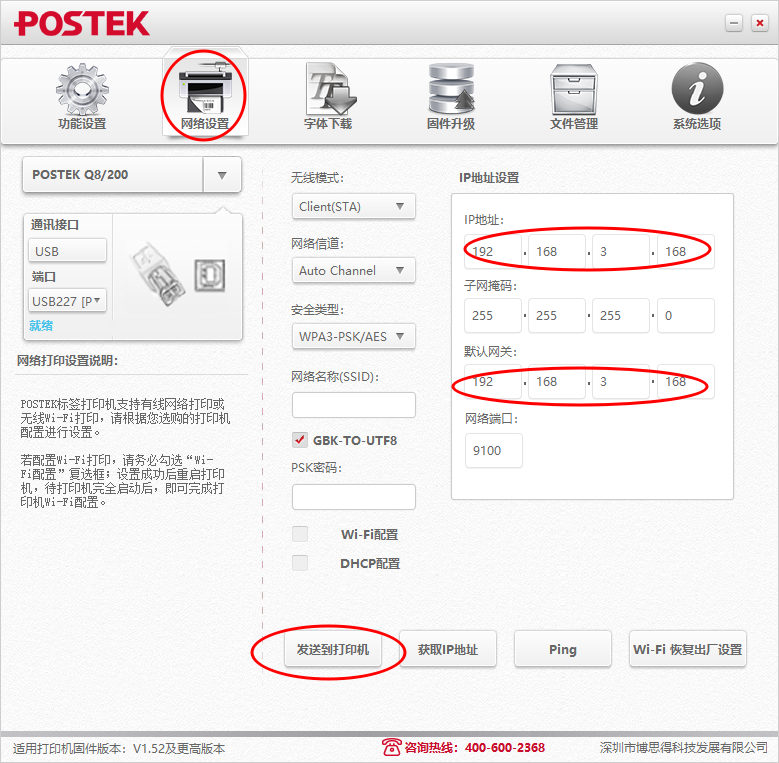
2. 在依次输入网络设置参数,假设我想给打印机设置的ip地址为 192.168.3.168那么就按下面这样的格式填入网络信息,(因为理论上来说ip越靠后,跟其他设备冲突的几率越小)
- ip地址 192.168.3.168 (ip地址在网关网段范围内随你自己设置)
- 子网掩码 255.255.255.0 (子网掩码几乎都是这个)
- 网关 192.168.3.1 (网关跟电脑获取的网关要一致)
然后点击发送到打印机,发送之后会有一个倒计时,倒计时结束之后关机重启打印机,然后点击设置软件这里的【ping】
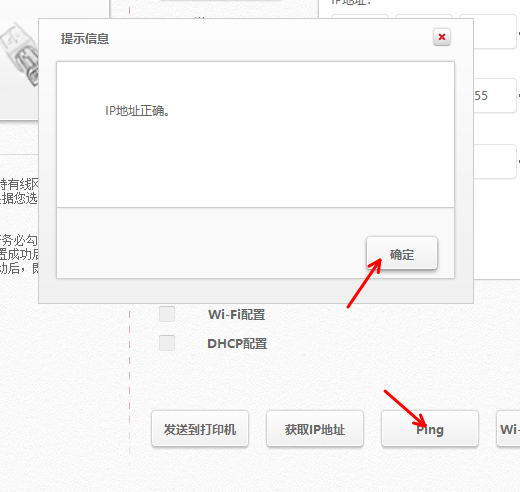
如提示ip地址正确,那么就表示已经设置成功
驱动安装或者更改端口
1.如果电脑已经安装过打印机驱动,只需要更改个端口即可,操作方式如下;
点开【开始菜单】,桌面左下角这个windows视窗的图标的菜单叫【开始菜单】
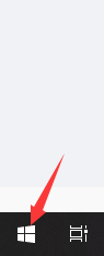
或者是按键盘上的【win键】也可以呼出开始菜单

然后点击【设置】
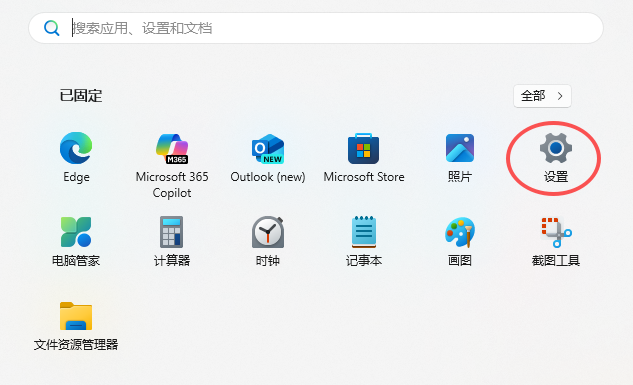
点击【蓝牙和其他设备】,在点击【打印机和扫描仪】
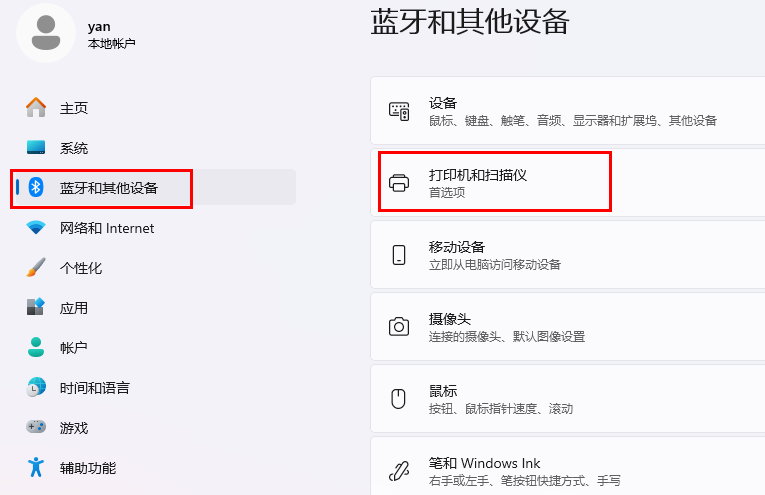
找到已经安装好的打印机驱动,我以POSTEK C168/300S为例(所有有网口的postek打印机操作都这样操作,不要拘泥于我这个示例是什么型号)

点开它,并点击【打印机属性】—【端口】
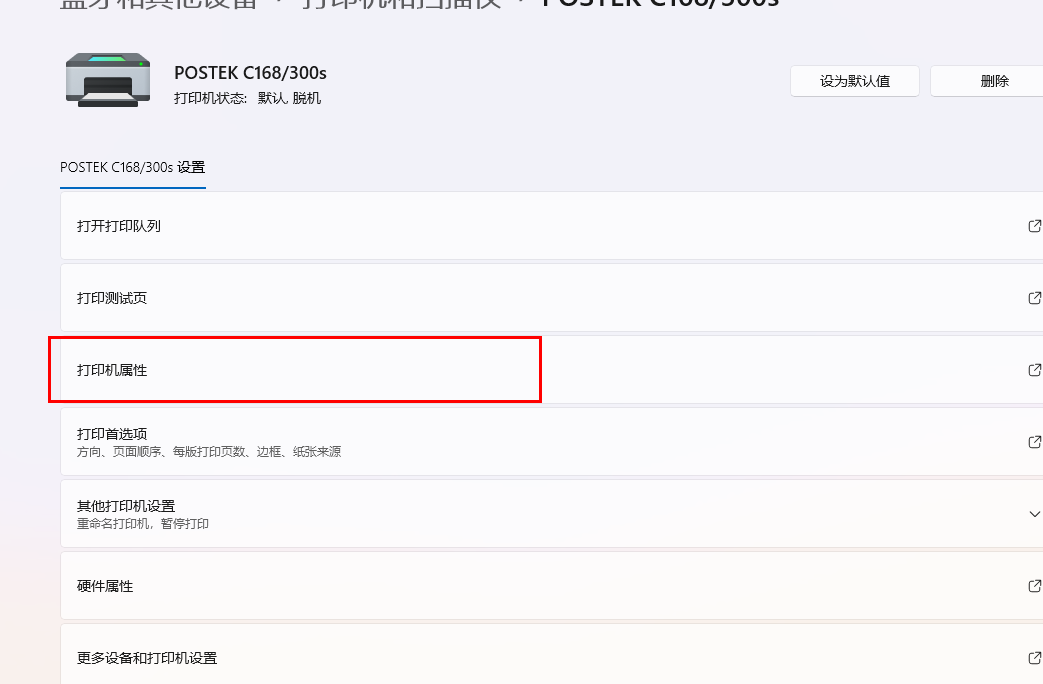
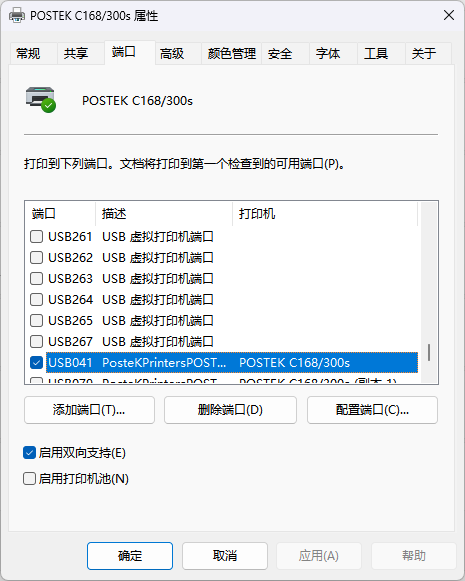
然后点击【添加端口】,选择TCP/IP这个,在点击【新端口】
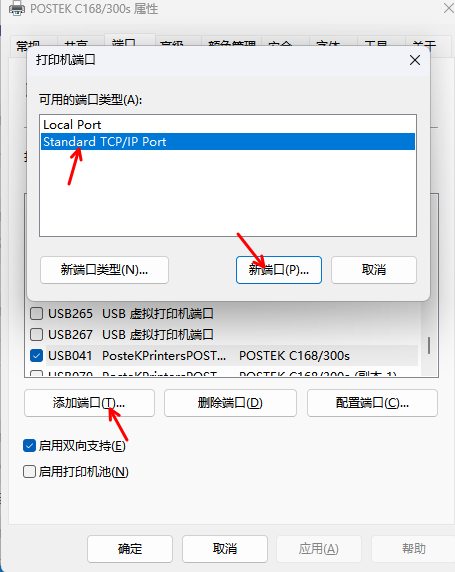
然后进入【添加网络端口向导】,点击【下一页】

然后在【打印机名或IP地址】这里填入我们设置的IP地址,【端口名】不用填会自己生成;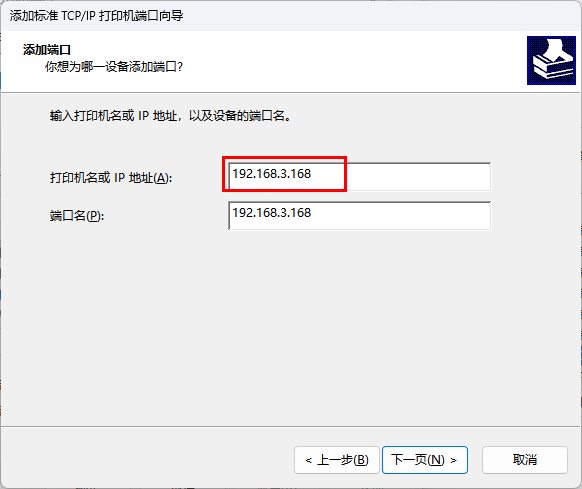
然后点击【下一页】,它会一直在转圈,等待几分钟即可;
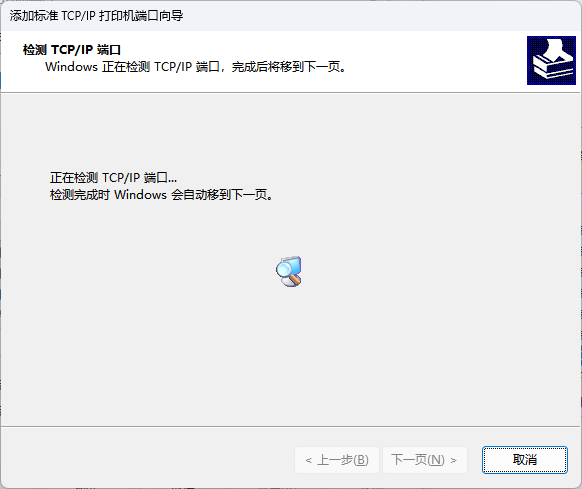
转圈完出现这个页面,不用选择或者设置什么,直接点【下一页】
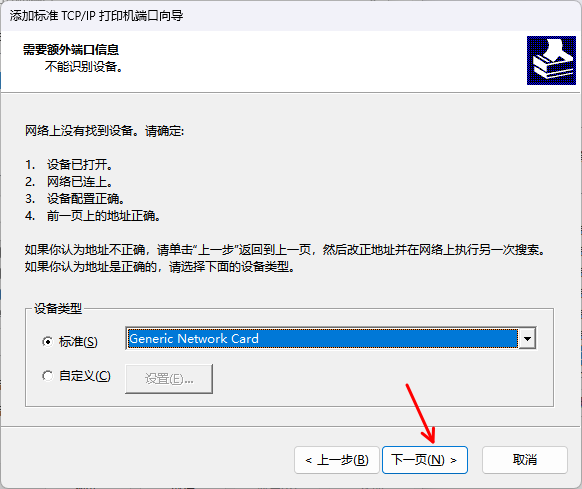
然后在点击【完成】
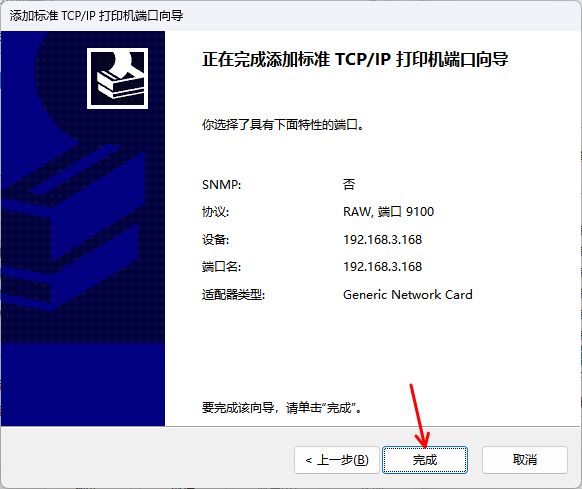
然后在点击【关闭】
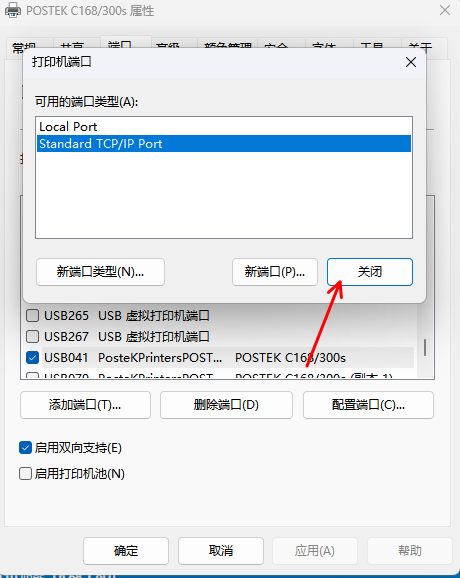
最后在我们刚才新增的ip端口这里打钩,然后点击【应用】在点击【确定】即可;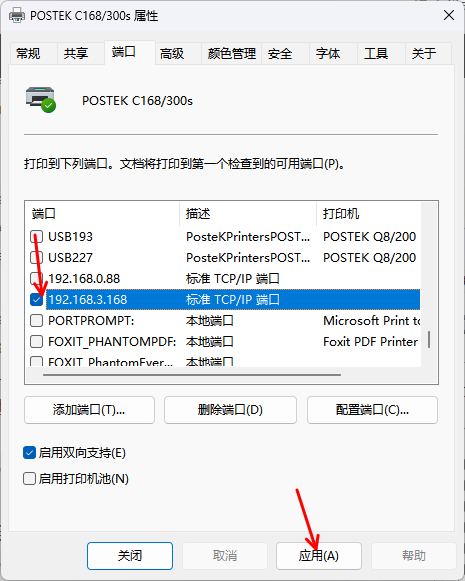
2.电脑没有安装过驱动的情况,或者是在局域网别的电脑上添加打印机。安装方式如下,首先从postek官网下载驱动程序。驱动下载
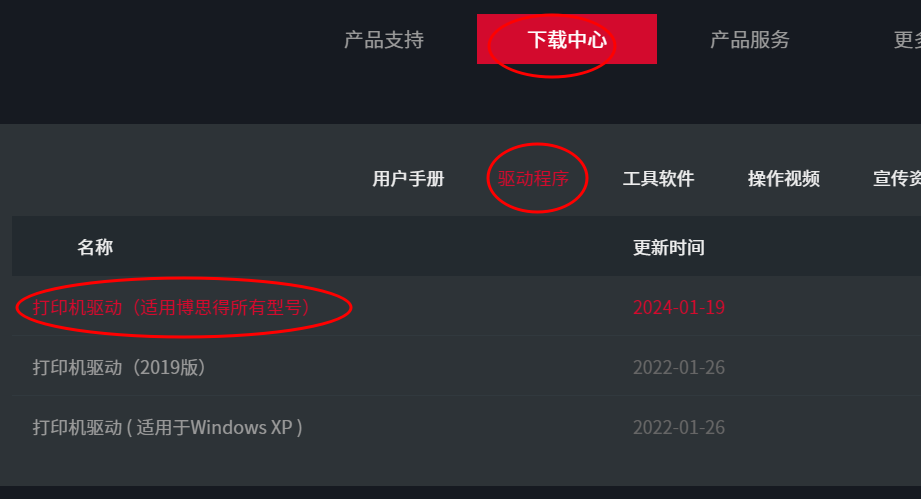
下载好之后双击驱动运行
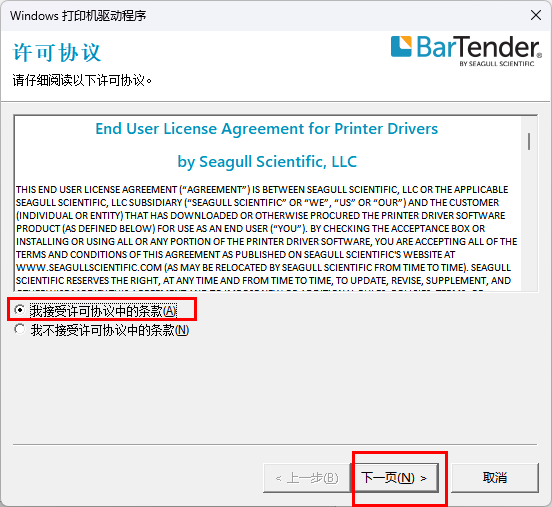
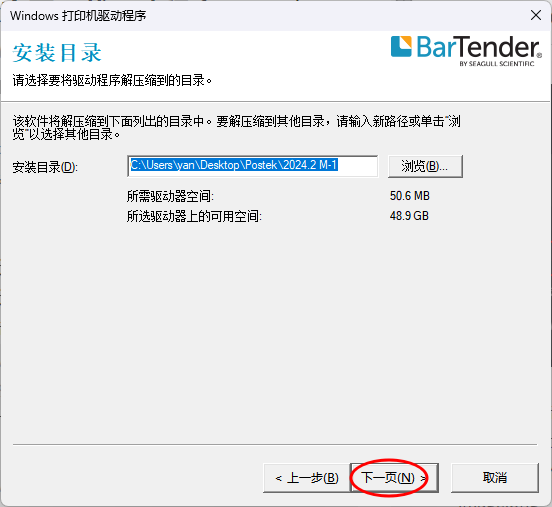
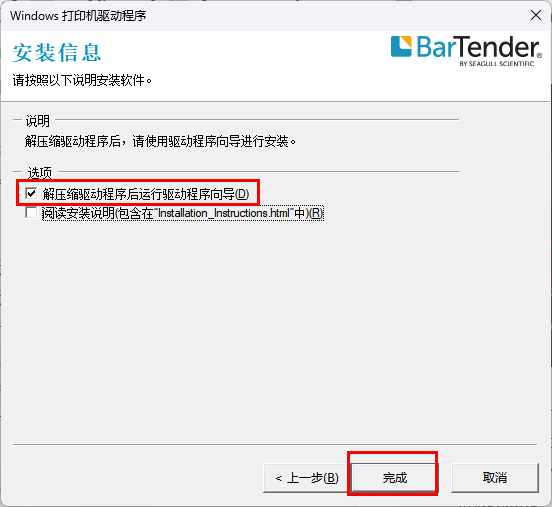
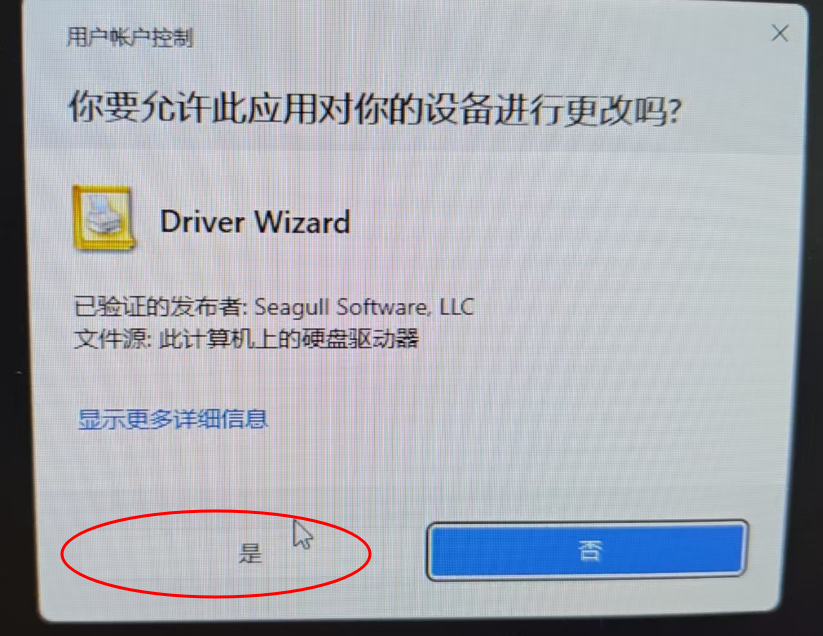
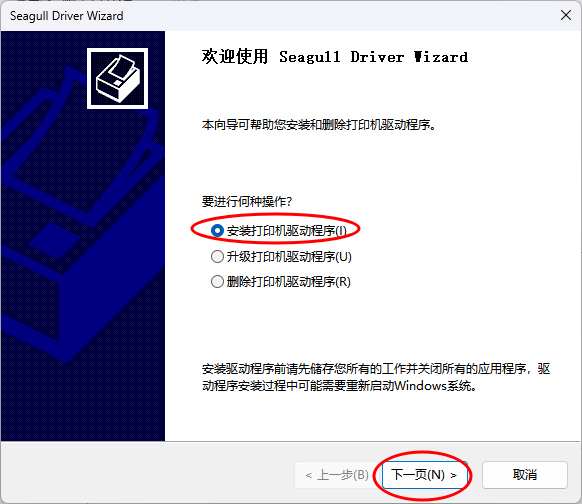
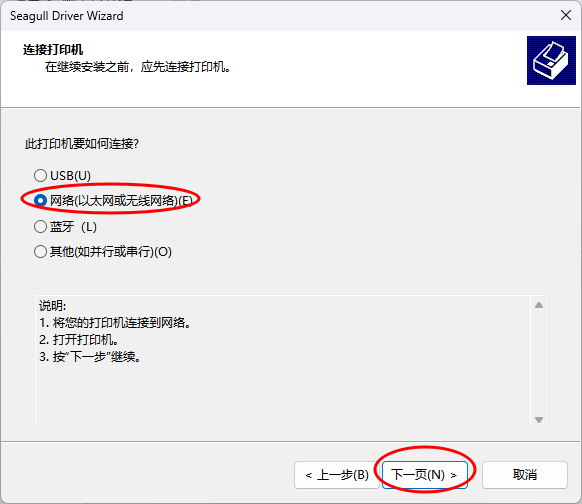
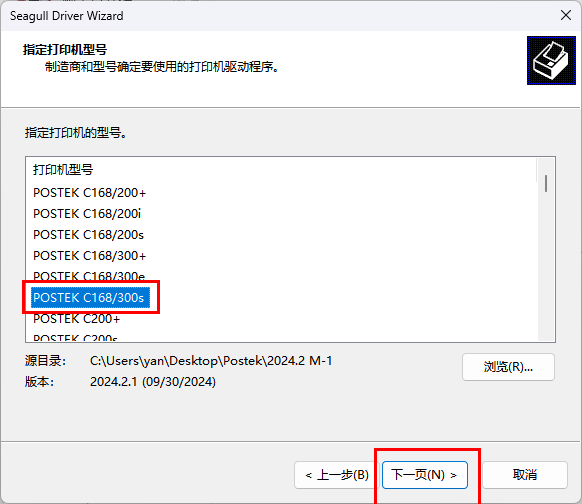
这里选择你实际购买的打印机型号
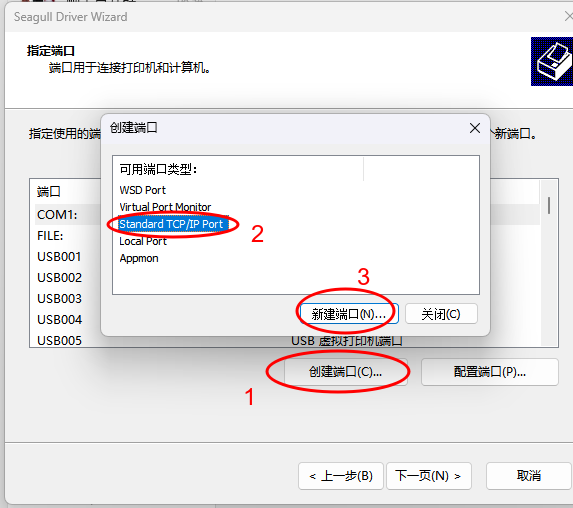
进入【网络端口添加向导】
输入设定的IP地址,并点击【下一页】
这里等待检测完成
然后点击【下一页】
在点击【完成】
然后在选中刚添加的ip地址端口,并点击【下一页】
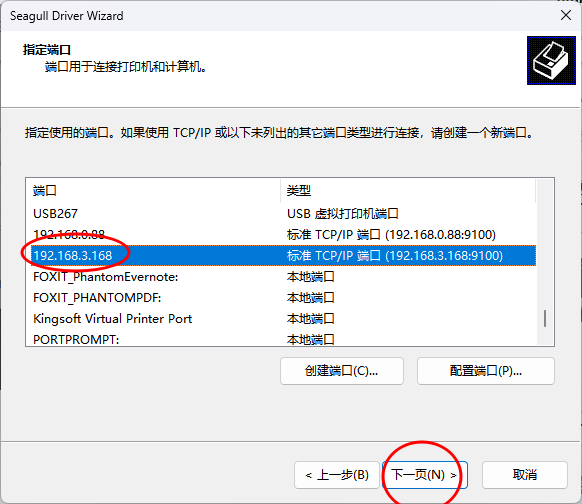
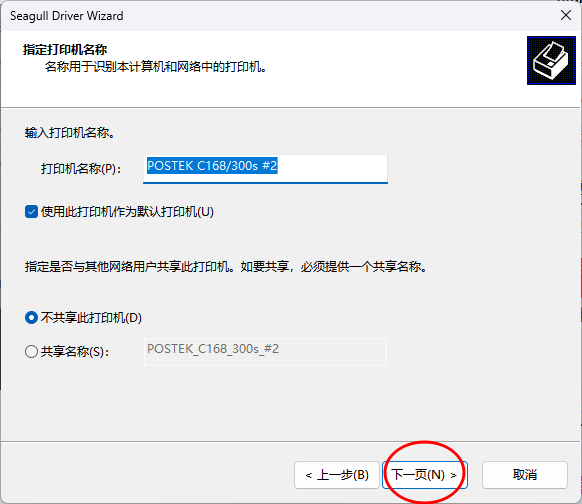
再点击【下一页】
在点击【完成】
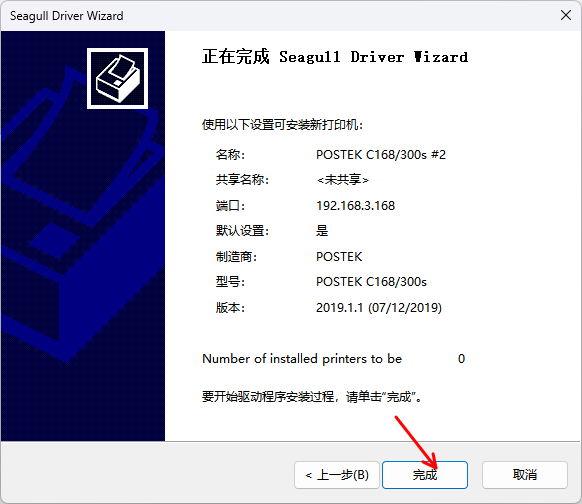
在等待读条完成后点击【关闭】即可。